Fusion 360
Um modelo no Fusion agora vira uma coleção inteira
 por Diego Amado · 03/09/2026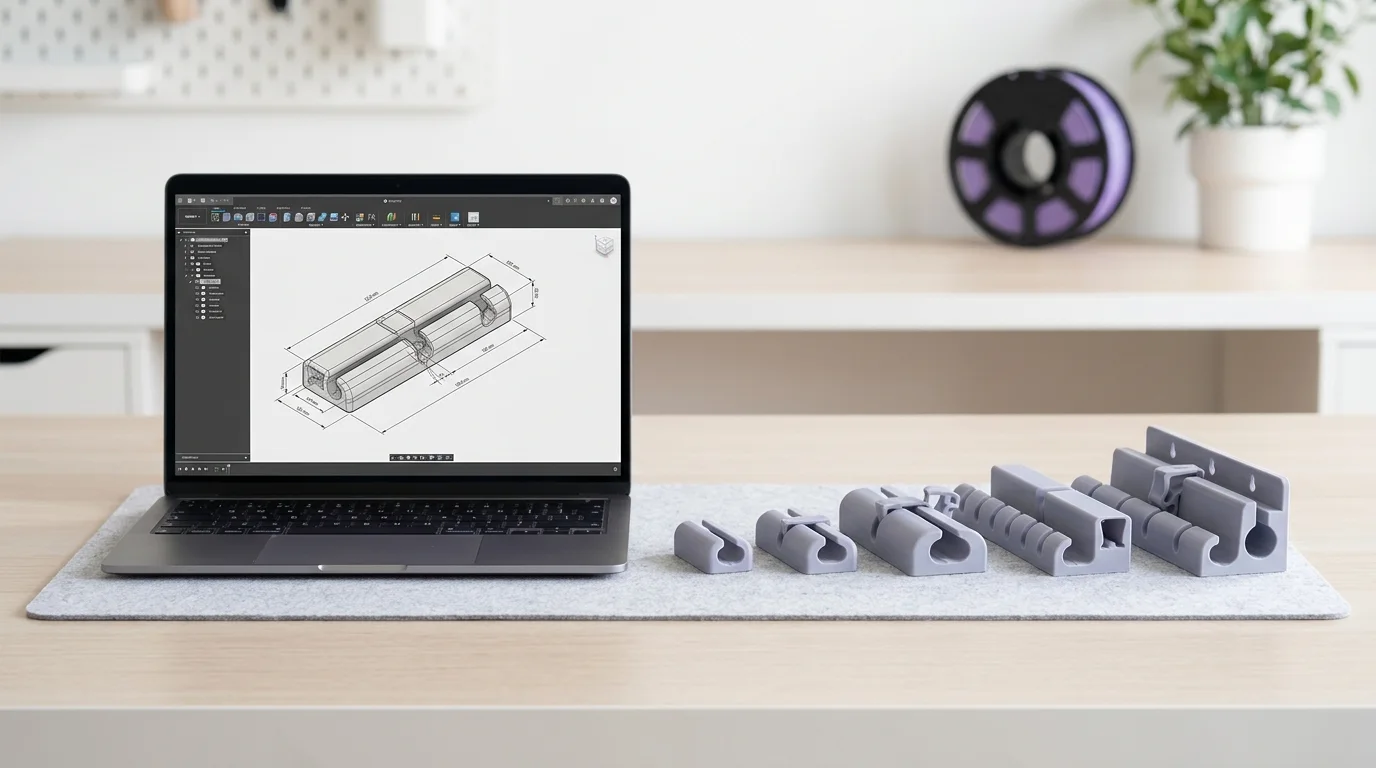
O botão “Salvar como” está transformando muitas coleções de produtos em gavetas cheias de versões órfãs.
Tudo começa de um jeito aparentemente organizado. Você modela um suporte de celular, salva a versão pequena e cria uma cópia para fazer a média. Depois vem a versão grande, a versão com logotipo, a versão sem logotipo e aquela adaptação especial pedida por um cliente.
Em pouco tempo, existem oito arquivos parecidos. Quando você descobre que a parede precisa ficar 0,4 mm mais grossa, surge a pergunta que realmente consome o seu tempo: quais arquivos precisam ser corrigidos?
O Fusion 360 já permitia reunir variações de um projeto no mesmo arquivo por meio das configurações. A atualização de julho de 2026 tornou esse fluxo mais interessante para quem cria produtos impressos em 3D: agora é possível testar combinações e criar somente as configurações que realmente serão usadas.
Na prática, um modelo bem estruturado pode funcionar como a origem de uma coleção inteira.
O problema começa no segundo “Salvar como”
Imagine um organizador de cabos vendido em três larguras: 120, 160 e 200 milímetros. Cada largura pode ter base reta ou arredondada. O comprador também pode escolher a peça lisa ou com um nome gravado.
São 12 combinações possíveis.
Se cada combinação virar um arquivo independente, qualquer ajuste compartilhado precisa ser repetido 12 vezes. Pode ser a espessura da parede, a folga do encaixe, o diâmetro de um parafuso ou a posição de um reforço.
O primeiro arquivo parece simples. O décimo segundo se comporta como uma cópia de chave sem etiqueta: você sabe que abre alguma porta, mas precisa testar para descobrir qual.
Esse problema costuma aparecer tarde. Enquanto a coleção tem duas versões, copiar arquivos parece mais rápido do que aprender uma estrutura melhor. A dívida chega quando o produto vende, surgem novos pedidos e uma correção precisa ser aplicada a tudo.
O tempo de modelagem deixa de ser usado para criar. Ele passa a ser gasto procurando a versão certa, conferindo nomes e refazendo alterações já resolvidas.
O Arquivo-Mãe mantém as versões ligadas
Configurações permitem organizar várias versões dentro de um único projeto do Fusion. Cada linha da tabela representa uma variante. Nela, você pode controlar medidas, parâmetros de recursos, supressão de operações, visibilidade, material físico, aparência e outras propriedades.
Eu gosto de pensar nessa estrutura como um Arquivo-Mãe.
Ele guarda a lógica comum do produto e mostra quais decisões mudam de uma versão para outra. No organizador de cabos, por exemplo, a largura pode ser um parâmetro configurável. O formato da base pode depender da ativação de um recurso. A gravação do nome pode aparecer ou desaparecer conforme a variante.
Assim, a coleção continua ligada à mesma origem. Se todas as versões compartilham a mesma parede externa, uma alteração nessa parte do modelo pode ser feita uma vez. As diferenças deliberadas permanecem registradas na tabela.
Isso muda a relação com o arquivo. Em vez de guardar objetos isolados, você passa a guardar uma família de decisões.
Também fica mais fácil entender o produto meses depois. A tabela revela por que a versão P tem determinada medida, qual recurso distingue a base reta e onde a personalização entra. O raciocínio deixa de depender da memória de quem modelou.
A atualização de julho mudou a conta
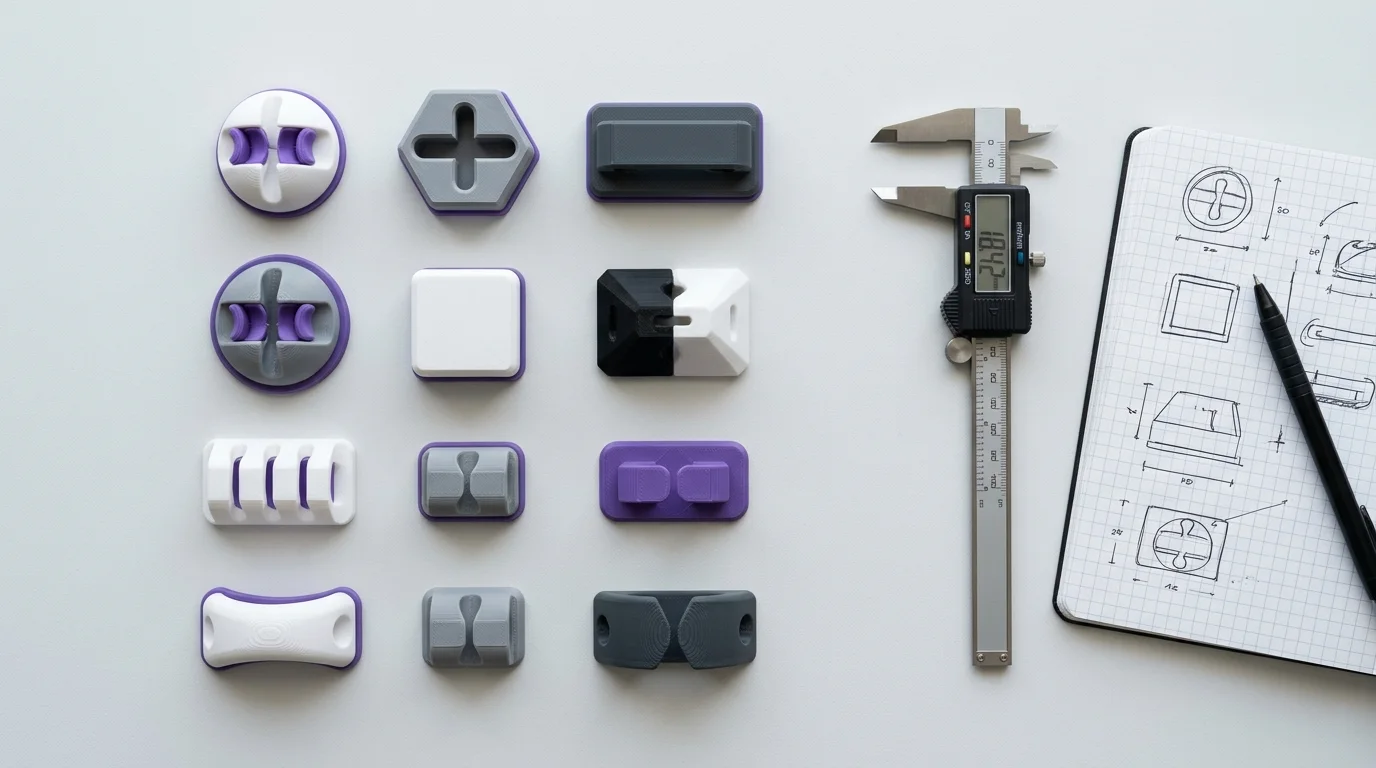
O problema das configurações tradicionais aparece quando um produto oferece muitas escolhas. Três larguras, duas alturas e quatro formas de fixação já produzem 24 combinações.
Pré-criar todas elas gera outra forma de bagunça: uma tabela enorme, cheia de versões que talvez nunca sejam vendidas.
Na atualização de julho de 2026, a Autodesk adicionou ao Fusion a criação de configurações sob demanda. O usuário pode marcar aspectos da tabela como personalizados, testar uma combinação em uma linha própria e somente depois adicioná-la como uma configuração definitiva.
No exemplo das 24 possibilidades, você pode manter as opções importantes preparadas e gerar a combinação de 160 milímetros, altura baixa e fixação por parafuso quando ela for necessária. Antes de registrá-la, o Test Row permite conferir como aqueles valores se comportam no modelo.
As regras de configuração continuam sendo aplicadas. Isso ajuda a impedir combinações que você já definiu como inválidas ou impossíveis de fabricar. Se a base magnética exige uma espessura mínima, por exemplo, a lógica pode impedir que uma altura incompatível seja criada por engano.
A primeira versão desse recurso trabalha com colunas das Theme Tables, e a Autodesk informa que pretende ampliar o suporte. A empresa também relata ganhos importantes nas tabelas grandes, com operações até dez vezes mais rápidas em alguns cenários de teste e ativação de configurações até 80% mais rápida. Como todo dado de desempenho, o resultado real depende do projeto e do computador.
O ponto mais relevante para uma pequena operação está fora dos números. Agora existe um caminho mais natural entre dois extremos: espalhar a coleção em dezenas de arquivos ou preencher antecipadamente uma tabela com todas as combinações imagináveis.
Por que o gringo já faz e o Brasil ainda não
Famílias de produto e variações configuráveis fazem parte do cotidiano de equipes que desenvolvem móveis, componentes, máquinas e produtos industriais. O arquivo nasce preparado para tamanhos, materiais e recursos diferentes porque a variação já é tratada como parte do projeto.
No conteúdo brasileiro de impressão 3D, ainda é comum encontrar tutoriais concentrados em uma peça por vez. A pessoa aprende a desenhar um suporte, exportar o STL e fatiar. Quando precisa de outra medida, duplica o arquivo e continua.
A busca pela atualização de julho também mostra um contraste: a documentação técnica está disponível em inglês, enquanto ainda há pouca explicação prática em português conectando o recurso à criação de coleções para impressão 3D.
Isso alimenta a impressão de que configurações servem apenas para empresas grandes. Na verdade, o criador que trabalha sozinho tem um motivo ainda mais forte para organizar as variações. Ele não possui uma equipe para conferir 20 arquivos, corrigir nomes ou descobrir qual versão recebeu a última melhoria.
Uma estrutura paramétrica bem planejada devolve esse tempo. Ela também reduz o risco de enviar ao fatiador uma versão antiga só porque o nome do arquivo parecia correto.
Uma coleção prática, sem planilha monstruosa
Você não precisa começar com um catálogo de 50 combinações. O melhor primeiro teste é um produto simples que já pede duas ou três variações reais.
Um suporte de celular pode ter duas larguras e três inclinações. Uma luminária pode compartilhar o mesmo corpo e variar a altura, o padrão de perfuração e a base. Um organizador pode mudar de comprimento conforme a gaveta do cliente.
O processo fica mais seguro quando segue cinco decisões:
- Escolha um produto cuja estrutura principal se repete.
- Transforme em parâmetros apenas as medidas e operações que realmente mudam.
- Crie poucas configurações iniciais e valide os extremos, como a menor e a maior versão.
- Leve as combinações críticas ao fatiador e faça testes físicos. Uma configuração válida na tela ainda pode produzir parede frágil, ponte ruim ou encaixe apertado.
- Acrescente novas combinações conforme os pedidos e o catálogo justificarem.
Esse último ponto evita uma armadilha comum. Ter capacidade para criar 24 versões não significa que você precise anunciar 24 versões. Às vezes, três opções bem escolhidas vendem melhor porque o cliente entende a diferença entre elas.
As demais combinações podem continuar disponíveis para personalizações, encomendas ou futuros lançamentos. O modelo fica preparado, mas o catálogo permanece claro.
A ferramenta multiplica um produto bem pensado
Configurações economizam trabalho repetido, porém não escolhem quais variações fazem sentido para o cliente. Um suporte mal resolvido, multiplicado em 24 tamanhos, continua sendo um suporte mal resolvido.
A coleção precisa nascer de uma observação concreta. Qual medida muda de uma mesa para outra? Qual encaixe elimina uma adaptação manual? Qual detalhe permite atender um nicho específico sem reconstruir o produto desde o início?
Depois de acompanhar mais de 3 mil alunos, vejo um padrão frequente: o iniciante procura primeiro o comando capaz de desenhar a peça. A evolução aparece quando ele conecta medida, referência e situação real de uso. É essa conexão que transforma modelagem em desenvolvimento de produto.
O mesmo vale para recursos novos. A atualização do Fusion ajuda a organizar e multiplicar decisões que já foram bem definidas. Ela não substitui a capacidade de observar um problema, construir a lógica paramétrica e validar a peça impressa.
Esse é também o limite das ferramentas que geram modelos com inteligência artificial. Elas aceleram partes do processo, mas quem entende modelagem consegue avaliar, corrigir e transformar o resultado em algo fabricável. Expliquei essa diferença no artigo A IA já modela em 3D por texto. Ainda vale a pena aprender?.
O próximo produto pode começar como uma família
Na próxima vez que um cliente pedir “a mesma peça, só que um pouco maior”, vale resistir ao reflexo do “Salvar como”.
Abra os parâmetros. Identifique o que permanece, o que varia e quais combinações realmente precisam existir. Talvez você descubra que aquele pedido isolado é a primeira linha de uma coleção.
No Modelagem 5X, esse raciocínio aparece desde a construção do modelo: usar referências, organizar medidas, criar relações e preparar a peça para mudanças previsíveis. O objetivo é sair do desenho que funciona uma vez e chegar a um produto que pode evoluir.
Um bom arquivo não guarda apenas a peça de hoje. Ele preserva as decisões que tornam possível criar a próxima versão com segurança.